#
🛡️ Установка AmneziaWG 2.0 на Keenetic
В этой инструкции расскажем, как настроить AmneziaWG 2.0 на роутере Keenetic.
⌛ Настройка VPN обычно занимает 10–15 минут
☝️ Если что-то не получается — напишите нам в поддержку через чат в нижнем правом углу сайта или через телеграм.
warning Перед началом
Для нативной поддержки AmneziaWG 1.5/2.0 нужен KeeneticOS 5.1 или новее. На KeeneticOS 5.0.8 и ниже конфигурация AmneziaWG 2.0 может не импортироваться и приводить к ошибке invalid H1 value.
Если ваш роутер не поддерживает KeeneticOS 5.1+, используйте обычный WireGuard или другой доступный протокол.
#
Пошаговая инструкция
#
1. Проверьте версию KeeneticOS
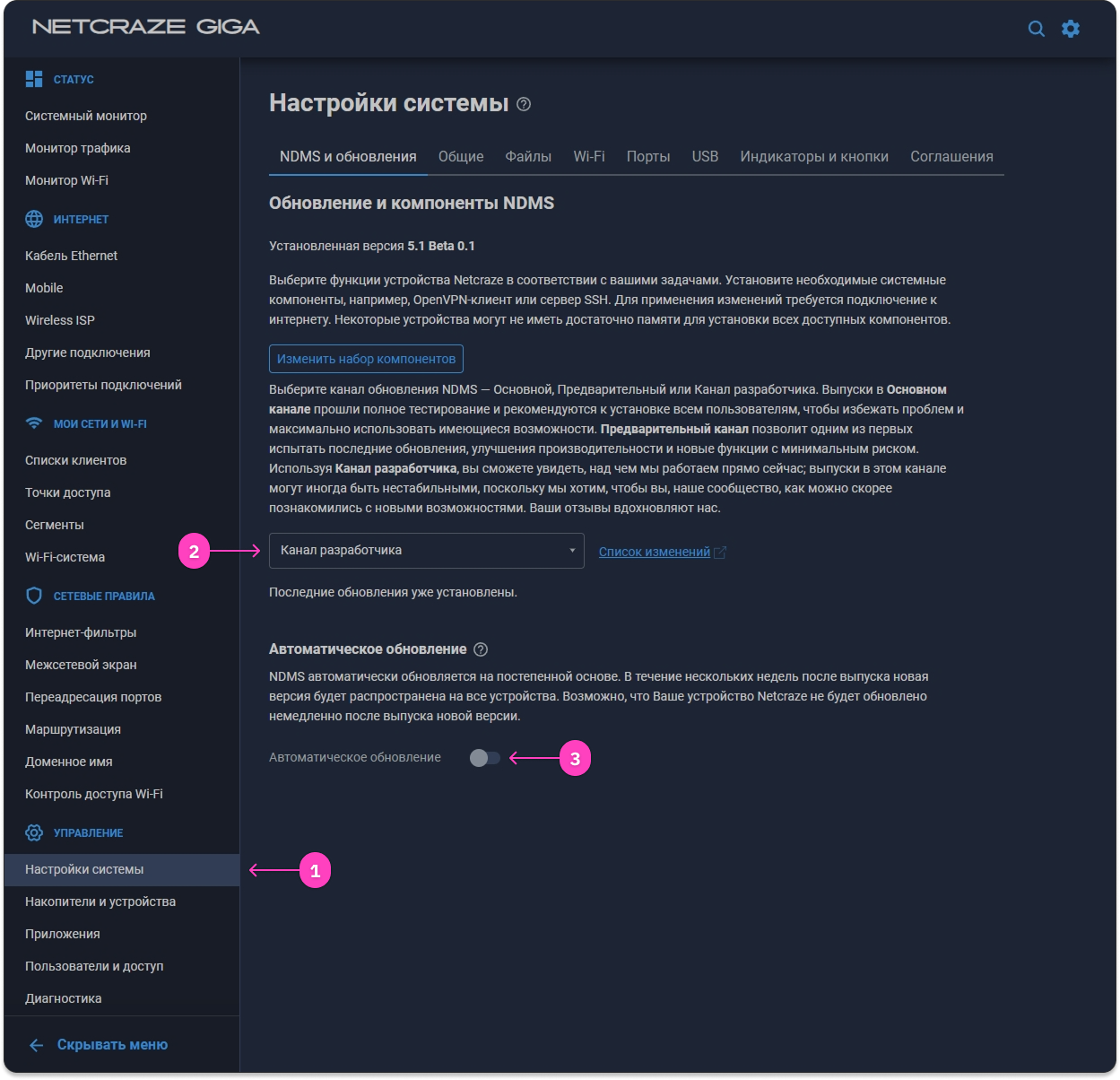
Откройте админ-панель роутера и перейдите в раздел Управление → Параметры системы.
Убедитесь, что установлена версия KeeneticOS 5.1 или новее.
warning Если у вас KeeneticOS ниже 5.1
Для AmneziaWG 2.0 необходимо обновить KeeneticOS до версии 5.1 или новее. Для части моделей нужная версия может быть доступна только через канал разработчика.
Перед обновлением рекомендуем сделать резервную копию настроек роутера.
#
2. Настройте DNS и отключите IPv6
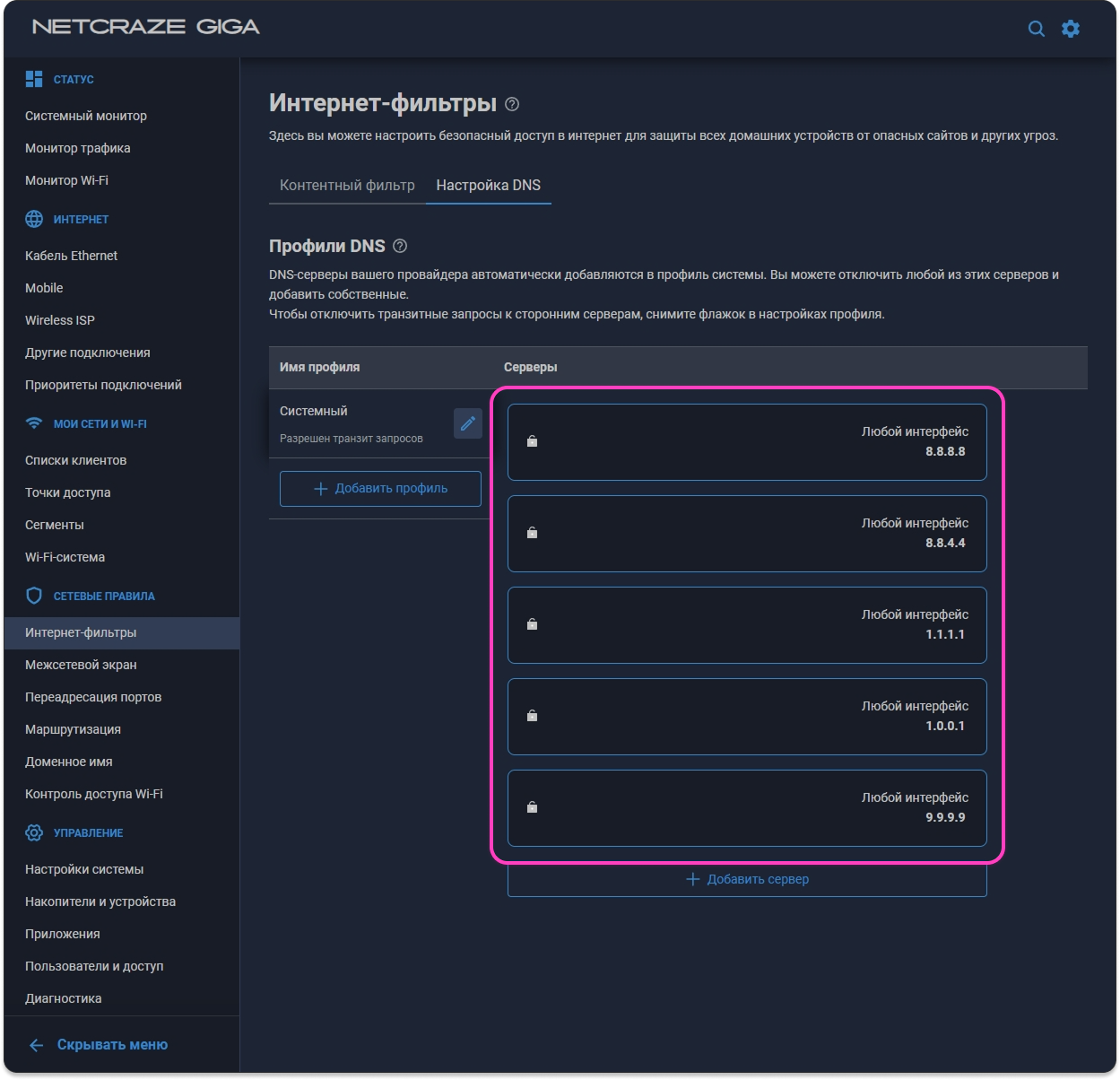
Откройте Сетевые правила → Интернет-фильтры → Настройка DNS и добавьте DNS-серверы:
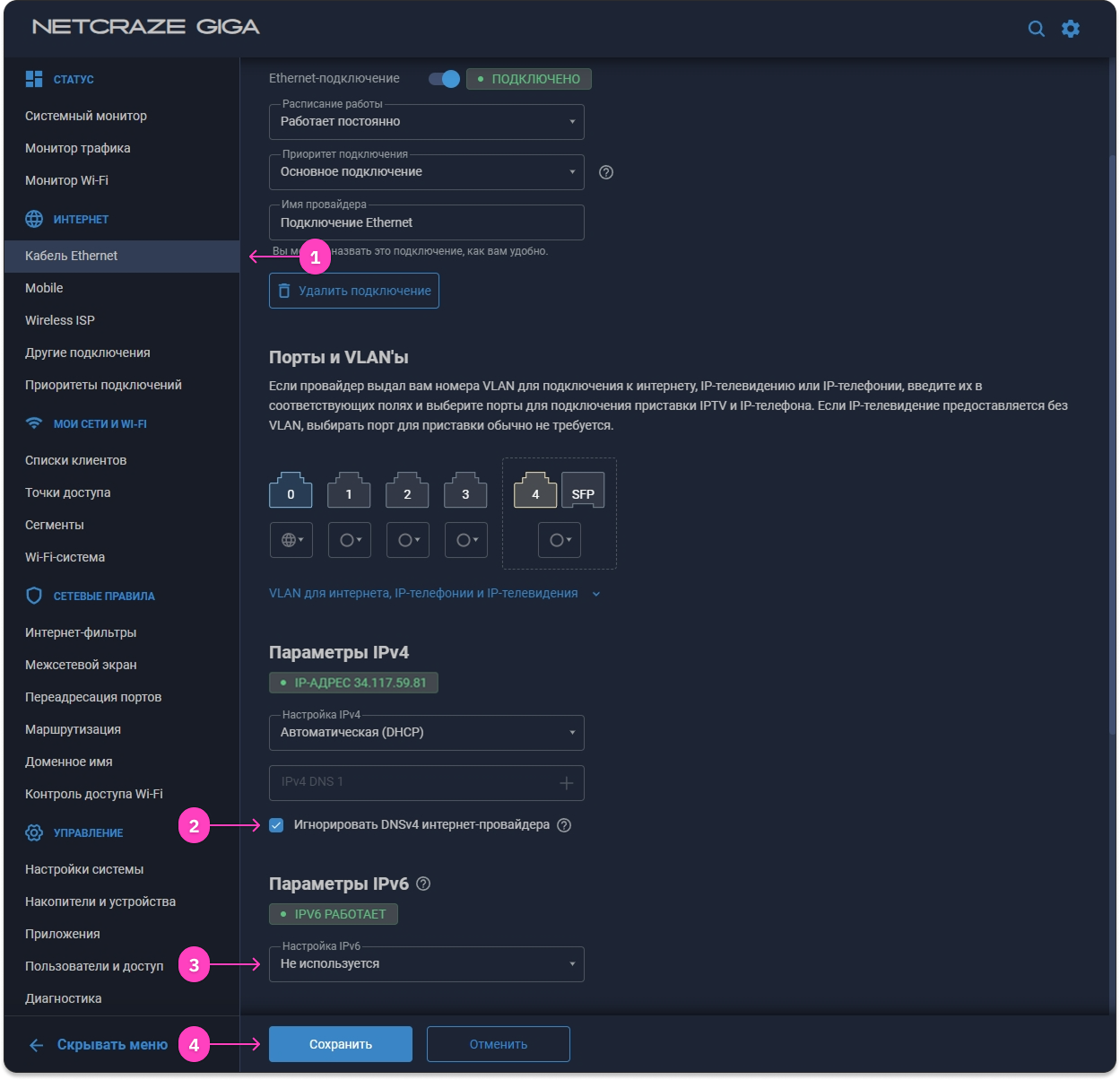
8.8.8.88.8.4.41.1.1.11.0.0.19.9.9.9Затем откройте используемое интернет-подключение в разделе Интернет.
При необходимости включите Игнорировать DNSv4 интернет-провайдера и отключите IPv6.

info Про IPv6
Отключение IPv6 рекомендуется для этой схемы, чтобы трафик не обходил VPN через IPv6. Если ваш интернет-провайдер или ваша конфигурация требует IPv6, сначала попробуйте подключение без изменения этого параметра.
#
3. Откройте личный кабинет lk.portalsbn.ru
Войдите по почте или через Telegram.
#
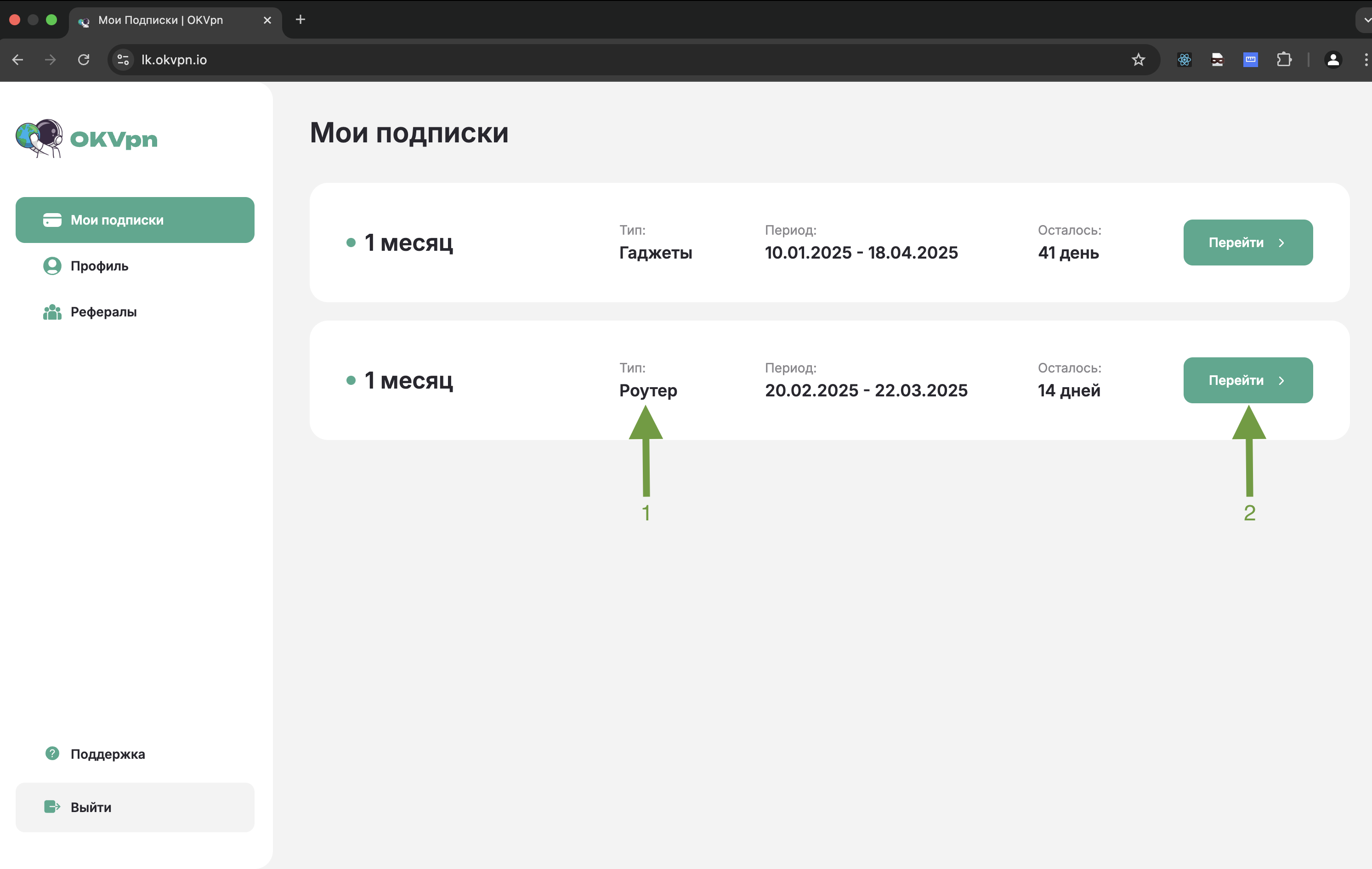
4. Найдите подписку с типом «Роутер»
Откройте нужную подписку.
Если подписки нет, её можно купить на нашем сайте или в телеграм-боте.
#
5. Сгенерируйте конфигурацию AmneziaWG
- Нажмите «Получить ключ доступа».
- В качестве протокола выберите AmneziaWG 2.0.
- Выберите нужную страну.
- Нажмите «Получить ключ доступа».
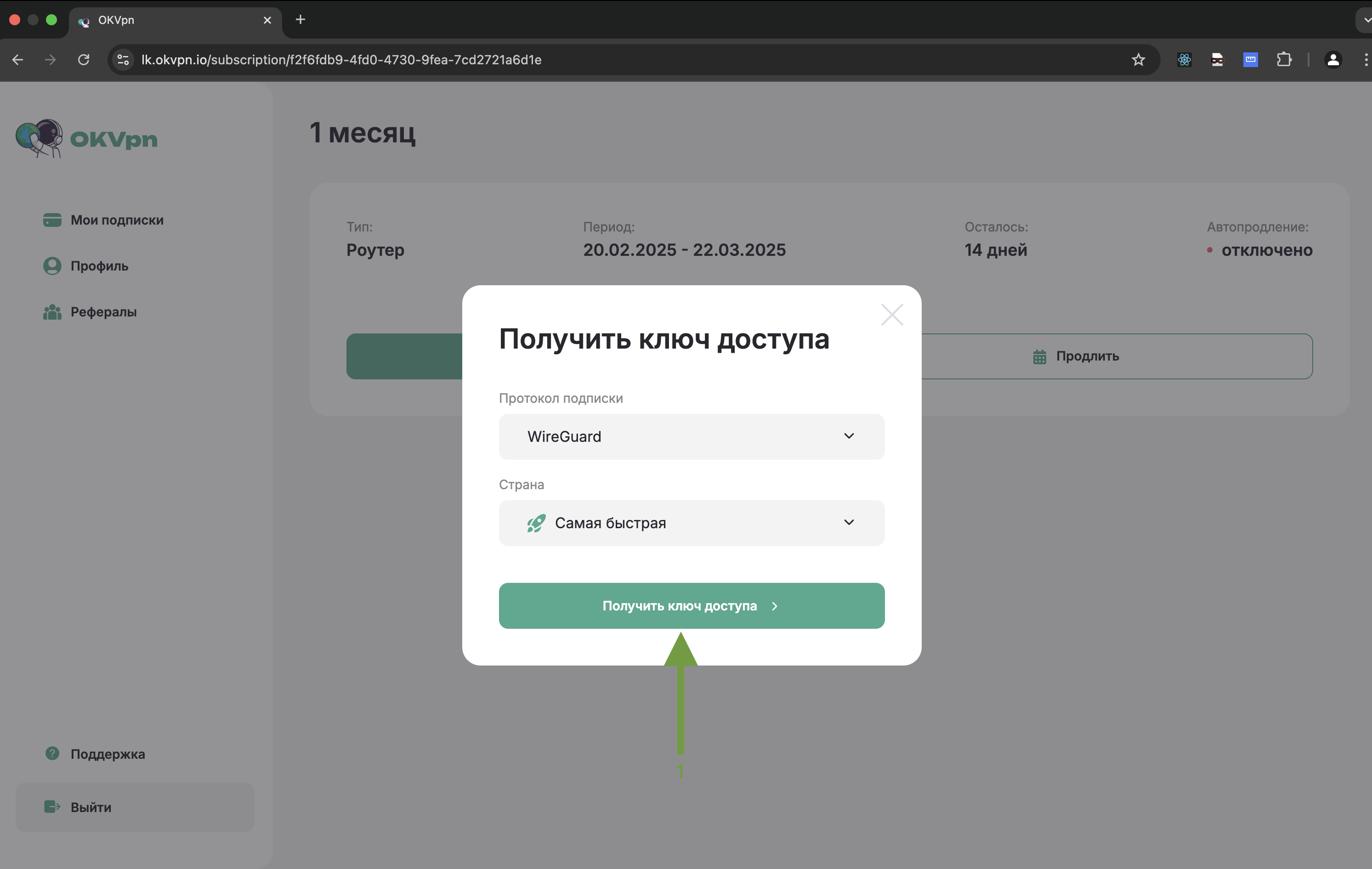
warning Важно
Для этой инструкции нужен именно конфигурационный файл AmneziaWG 2.0.
#
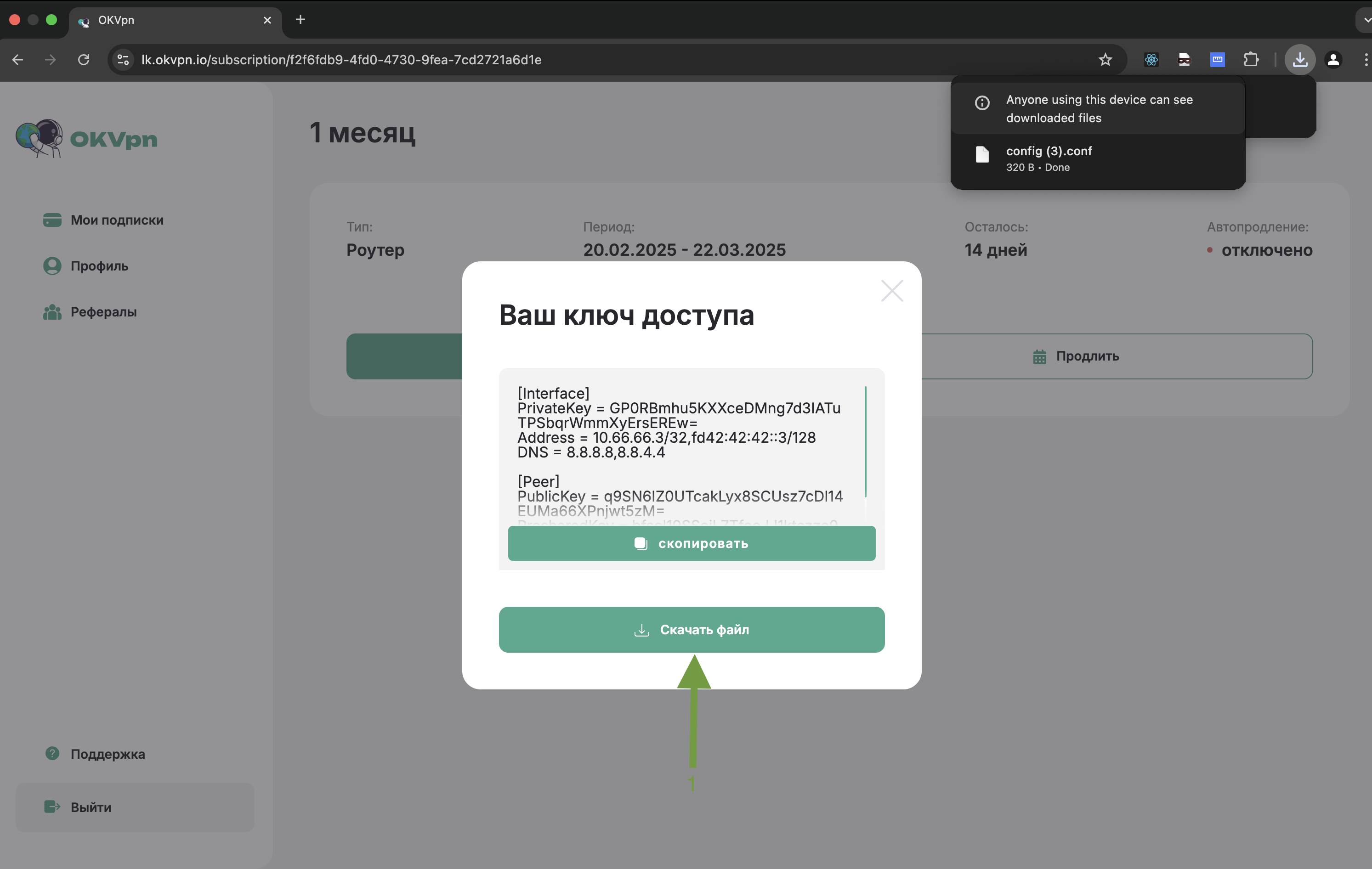
6. Скачайте файл конфигурации
Нажмите «Скачать файл» и сохраните
.confна компьютер.
#
7. Установите компонент WireGuard VPN
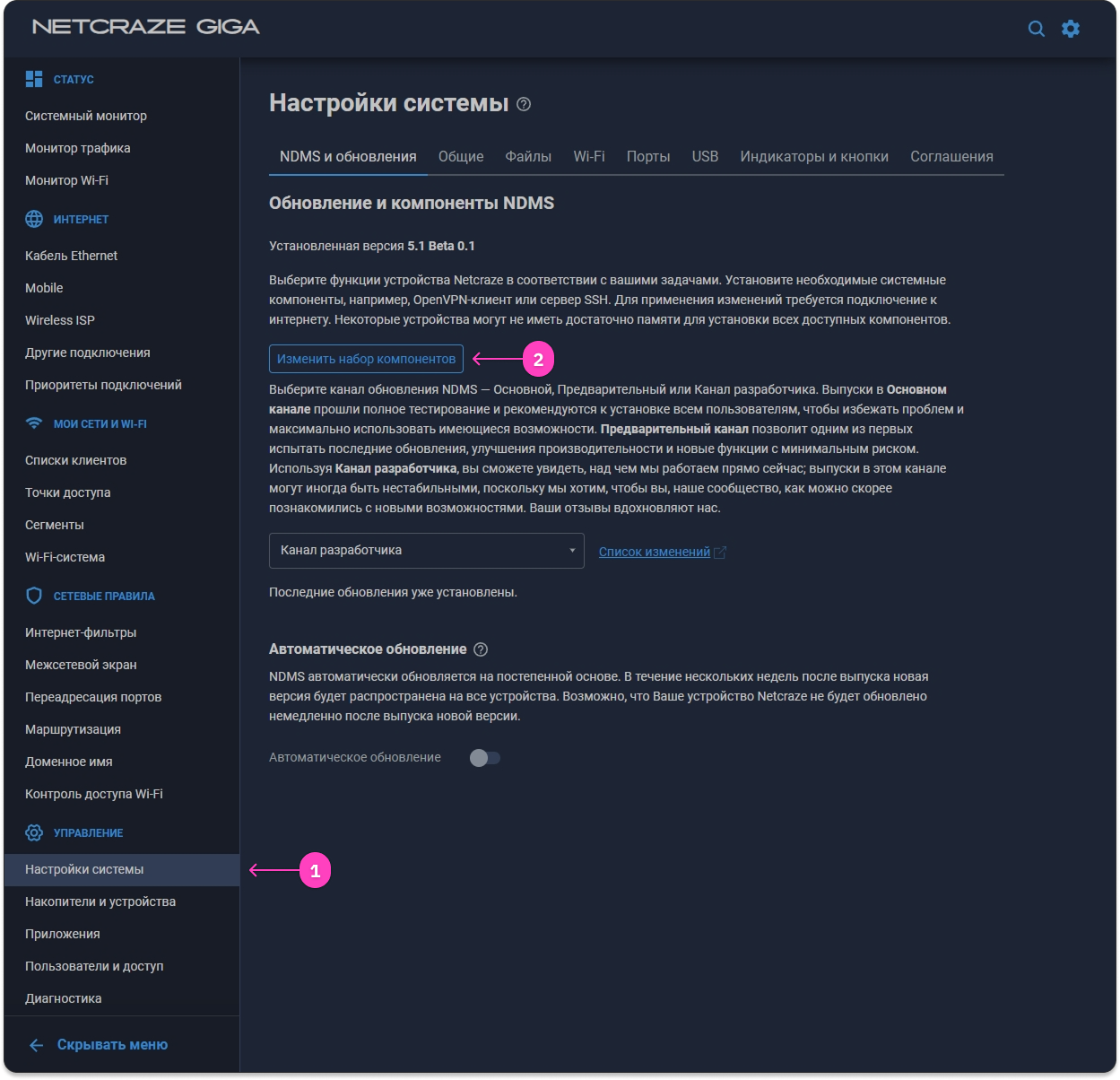
В админ-панели роутера откройте Управление → Параметры системы → Общие настройки системы → Изменить набор компонентов.
Найдите компонент WireGuard VPN, установите его и нажмите «Обновить KeeneticOS».
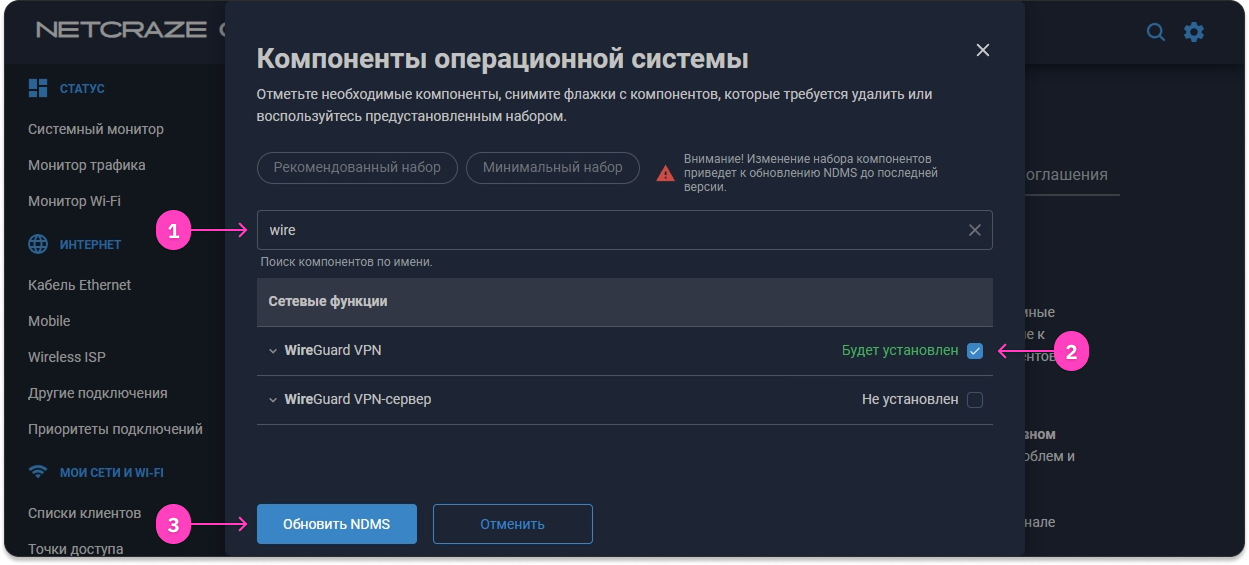
Дождитесь завершения установки компонентов. Во время обновления интернет на роутере может временно пропасть — это нормально.
#
8. Импортируйте конфигурацию
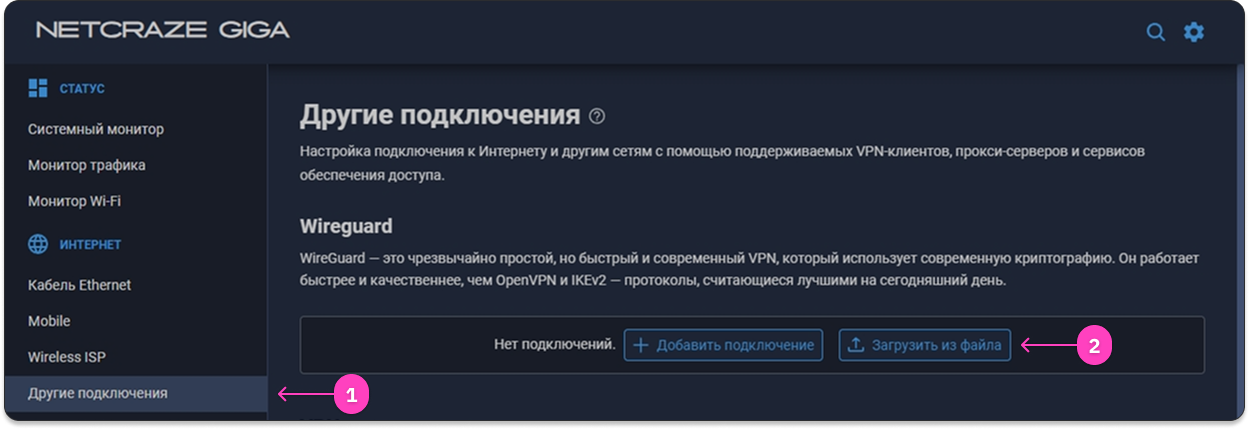
Откройте Интернет → Другие подключения.
Нажмите «Загрузить из файла» и выберите скачанный
.conf.
#
9. Настройте подключение
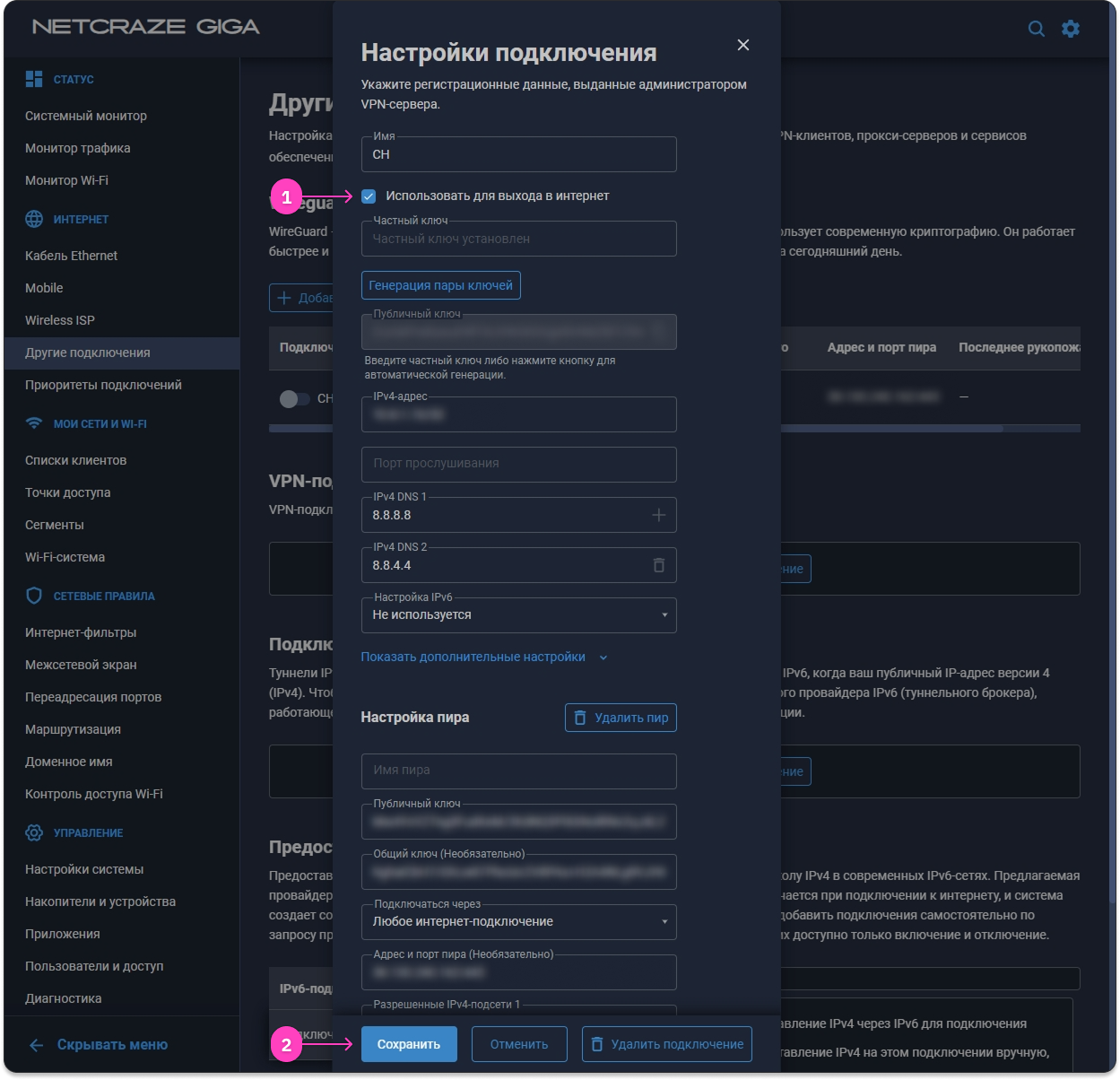
Откройте импортированное подключение и:
- В поле «Название» укажите
@PROJECT_NAME.- Включите «Использовать для выхода в интернет».
- Нажмите «Сохранить».
#
10. Включите подключение
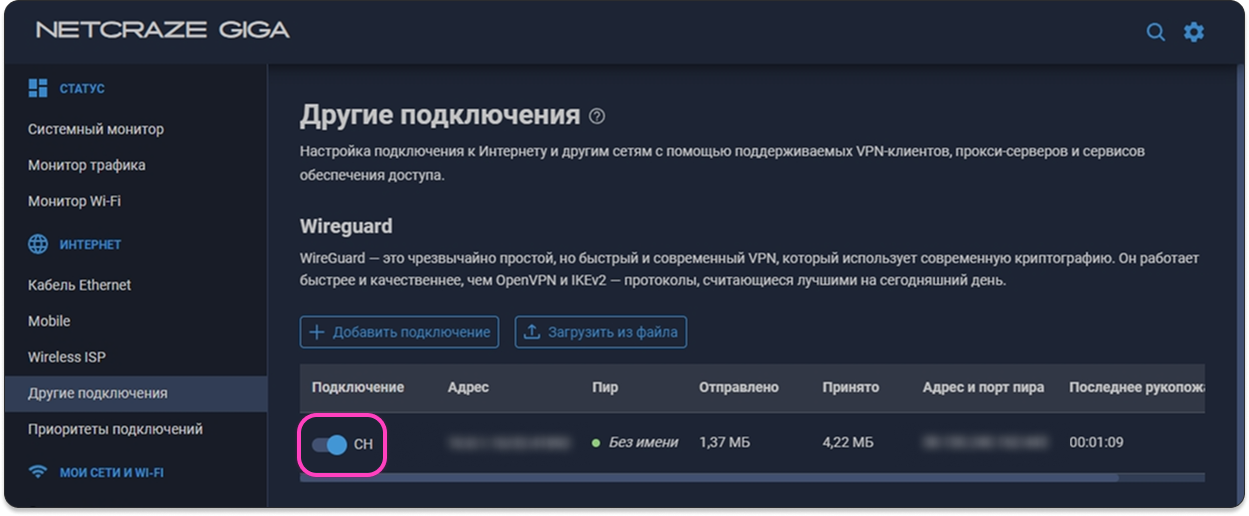
Вернитесь в Интернет → Другие подключения и включите переключатель рядом с
@PROJECT_NAME.Дождитесь статуса «Подключено».
#
Настройка маршрутизации
После подключения можно выбрать, какие устройства будут работать через VPN.
#
Вариант 1 — весь трафик через VPN
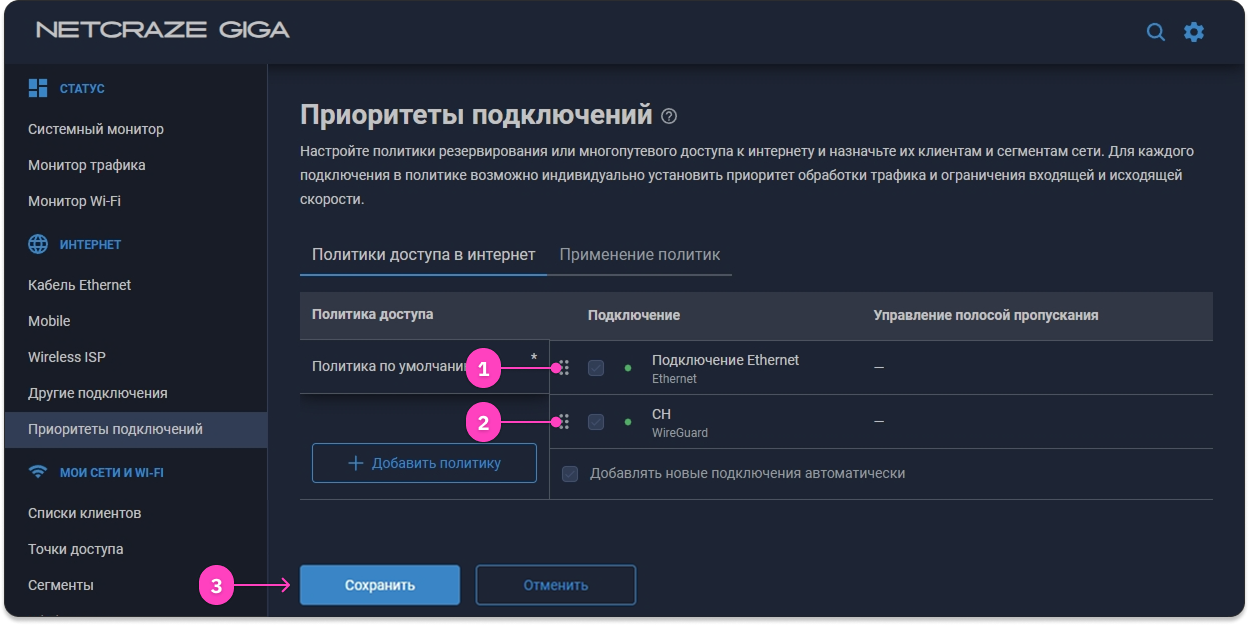
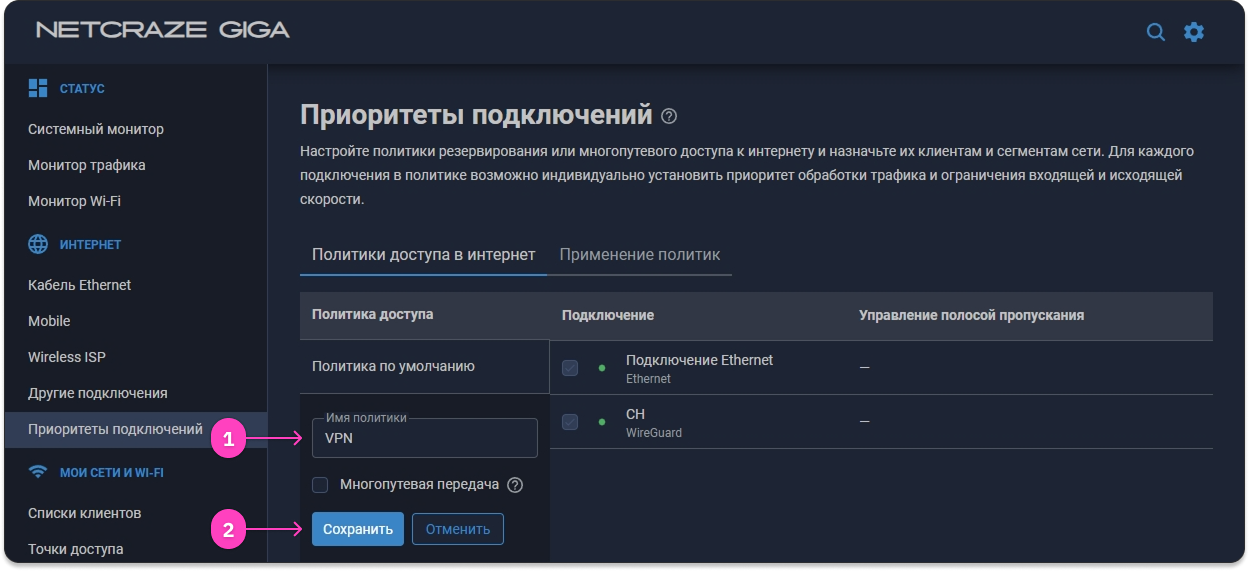
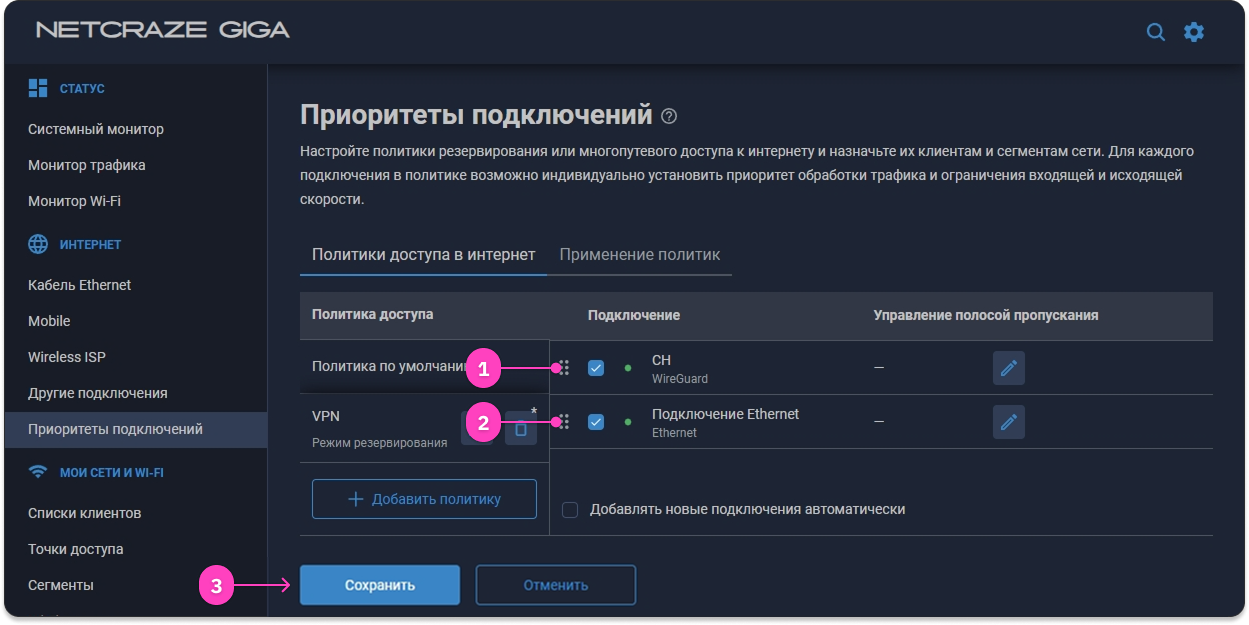
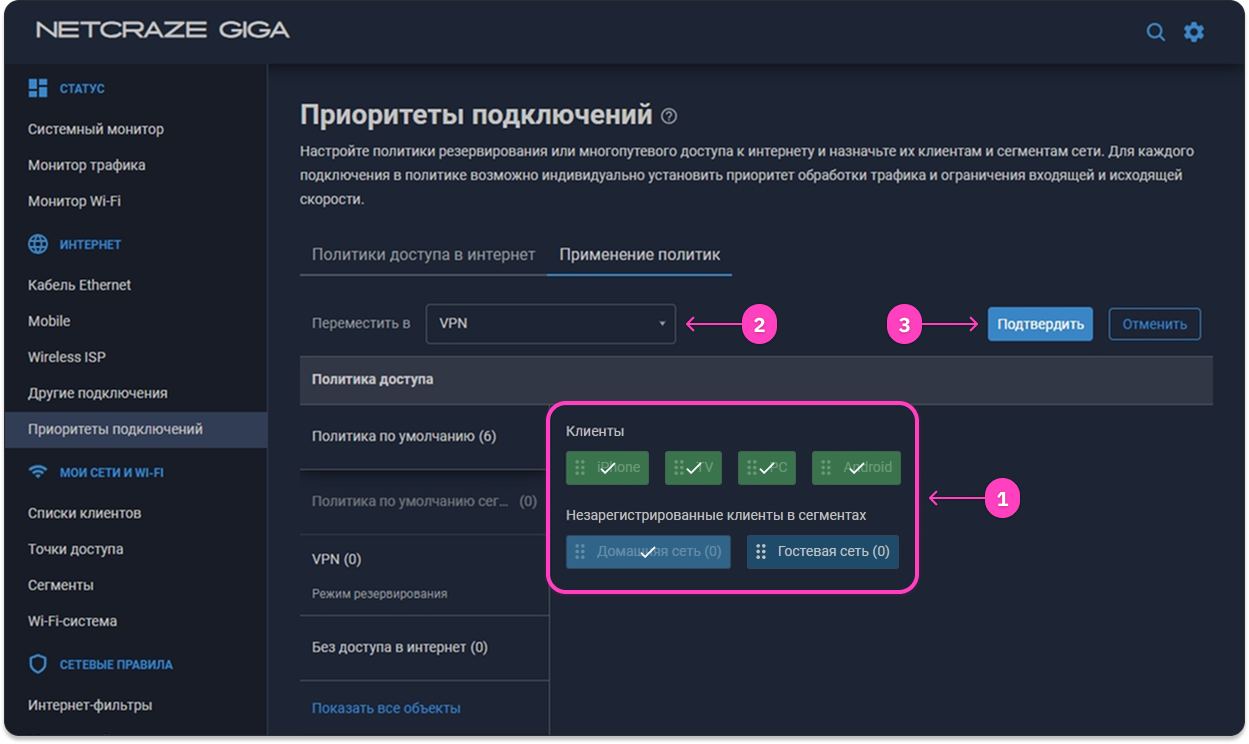
Откройте Интернет → Приоритеты подключений и создайте отдельную политику, например
VPN.Добавьте в неё только подключение
@PROJECT_NAME, затем назначьте эту политику нужным устройствам или сегментам сети.
Для защиты от автоматического перехода на обычный интернет при разрыве VPN рекомендуется оставить в VPN-политике только
@PROJECT_NAME.
#
Вариант 2 — VPN только для выбранных устройств
Создайте отдельную политику в Приоритетах подключений, добавьте в неё
@PROJECT_NAMEи примените политику только к тем устройствам, которые должны использовать VPN.
Остальные устройства продолжат использовать обычное подключение.
Для более сложной маршрутизации можно использовать нашу отдельную инструкцию по маршрутизации.
🎉 Готово! AmneziaWG 2.0 подключён и готов к использованию.
info Если VPN работает, но скорость слишком низкая
Наши сервера поддерживают канал до 10 ГБ/с. Если при подключении VPN скорость заметно ниже, ограничением может быть производительность роутера.
VPN постоянно шифрует и расшифровывает трафик, поэтому слабый процессор роутера может стать узким местом.
Если AmneziaWG не работает
- Проверьте, что на роутере установлен KeeneticOS 5.1 или новее.
- Убедитесь, что вы скачали конфигурацию именно AmneziaWG 2.0.
- Выключите и снова включите
@PROJECT_NAMEв разделе Другие подключения. - Перезагрузите роутер.
- Сгенерируйте конфигурацию другой страны и импортируйте новый файл.
- Если проблема появилась сразу после импорта и отображается ошибка
invalid H1 value, проверьте версию KeeneticOS. - Если ничего не помогло, попробуйте инструкцию с усиленными методами обхода или другой протокол.
Если проблема не решается — напишите нам в поддержку через чат в нижнем правом углу сайта или через телеграм 😉